> ## Documentation Index
> Fetch the complete documentation index at: https://docs.findup.com.br/llms.txt
> Use this file to discover all available pages before exploring further.
# Aurora Produtividade
> O workspace de IA para conversar, criar e produzir — o chat e o Meu Escritório.
 ## O que é a Aurora Produtividade
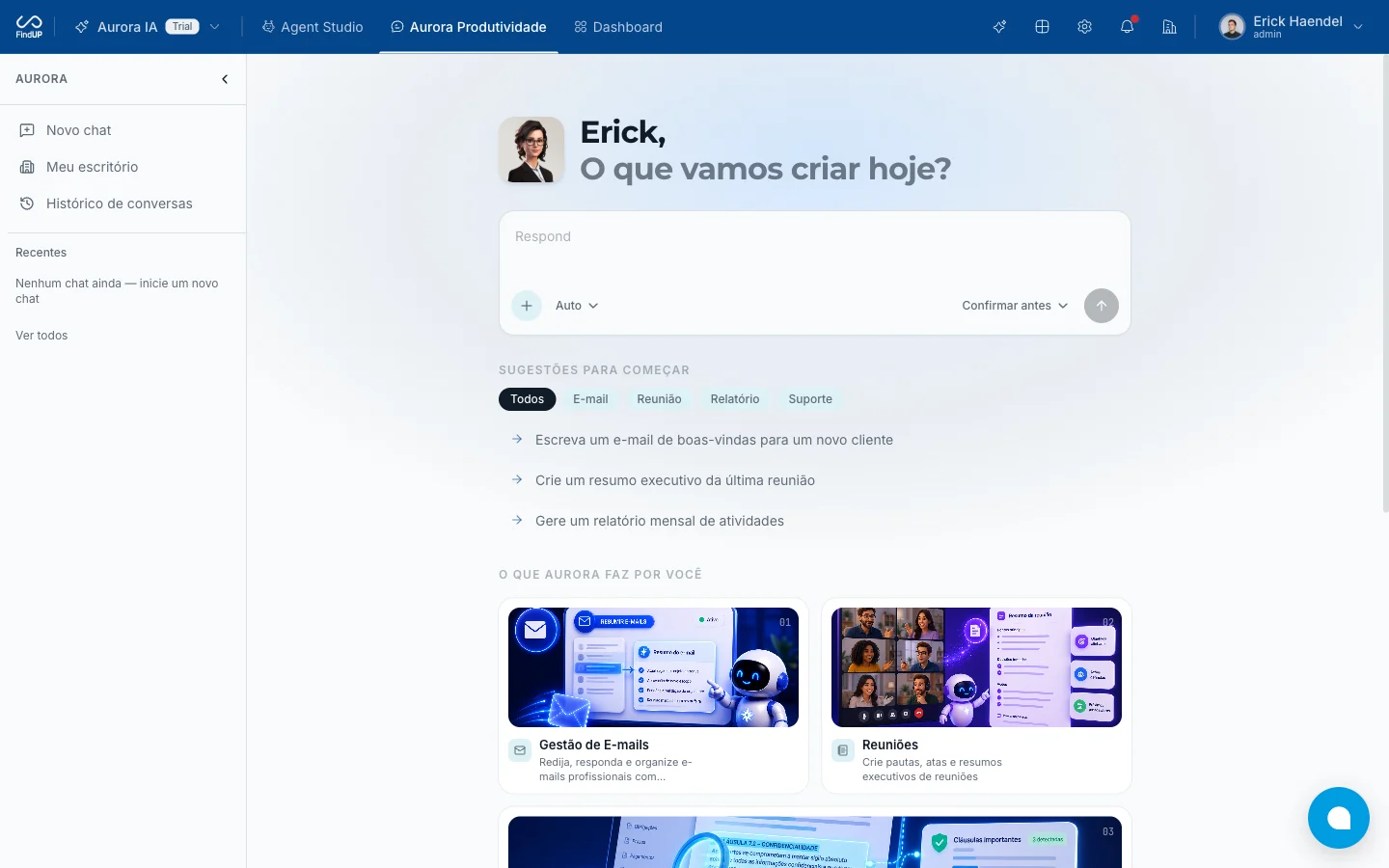
A **Aurora Produtividade** é o seu workspace de IA para **conversar, criar e produzir** — escrever e-mails, gerar relatórios, resumir documentos, redigir atas e automatizar tarefas. Você a personaliza com **assistentes**, **skills**, **conectores** e **memória**, reunidos no **Meu Escritório**, e abre o chat de qualquer lugar pela barra superior.
## O chat
A conversa é o centro da Aurora. Na tela inicial, **sugestões de prompt** ajudam a começar, organizadas por categoria — **E-mail**, **Reunião**, **Relatório** e **Suporte** (além de "Todos"). Clique numa sugestão para preenchê-la, ou escreva direto.
* **Novo chat** — começa uma conversa do zero
* **Histórico** — as conversas ficam salvas na barra lateral (as mais recentes em "Recentes"; "Ver todos" abre o histórico completo). Você pode **renomear** ou **excluir** cada conversa
* **Busca** (⌘K) — encontra conversas, arquivos, skills e memórias
### O compositor de mensagem
A caixa de mensagem reúne tudo o que amplia a conversa:
* **Campo de texto** — Enter envia, Shift+Enter quebra linha
* **Menu "+"** — anexar um **arquivo** para análise, ou trazer para a conversa um **assistente**, uma **skill** ou um **conector**
* **Seletor de modelo** e **modo de execução** (abaixo)
### Seletor de modelo
Escolhe qual modelo de IA responde. No topo fica o **Aurora Orquestrador** ("Auto"), marcado como **Melhor** — ele seleciona automaticamente o modelo ideal para a tarefa e é a opção recomendada para a maioria dos casos. Os demais modelos ficam agrupados, com busca.
Alguns modelos avançados **consomem créditos do seu plano** — eles exibem o aviso *"Consome créditos do plano"* e, ao selecioná-los, aparece o banner *"Este modelo consome créditos do seu plano"*. O modelo escolhido fica como padrão nas suas preferências.
Use o **Orquestrador** no dia a dia. Reserve os modelos avançados (com indicador de créditos) para quando a tarefa exige o máximo de qualidade.
### Modo de execução
Define como a Aurora age quando uma resposta envolve **executar uma ação** (por exemplo, via um conector):
| Modo | Comportamento |
| ------------------- | ------------------------------------------------------------------ |
| **Confirmar antes** | A Aurora propõe a ação e aguarda a sua aprovação antes de executar |
| **Automático** | A Aurora executa a ação automaticamente |
## Meu Escritório
O **Meu Escritório** reúne, em um só lugar, *"seus assistentes, skills, conectores e memória"*. Cada um tem sua página:
Personas de IA personalizadas para tarefas específicas.
Habilidades reutilizáveis que a Aurora aplica sob demanda.
Integrações com apps externos para usar dados reais.
O que a Aurora lembra de você entre as conversas.
## O que é a Aurora Produtividade
A **Aurora Produtividade** é o seu workspace de IA para **conversar, criar e produzir** — escrever e-mails, gerar relatórios, resumir documentos, redigir atas e automatizar tarefas. Você a personaliza com **assistentes**, **skills**, **conectores** e **memória**, reunidos no **Meu Escritório**, e abre o chat de qualquer lugar pela barra superior.
## O chat
A conversa é o centro da Aurora. Na tela inicial, **sugestões de prompt** ajudam a começar, organizadas por categoria — **E-mail**, **Reunião**, **Relatório** e **Suporte** (além de "Todos"). Clique numa sugestão para preenchê-la, ou escreva direto.
* **Novo chat** — começa uma conversa do zero
* **Histórico** — as conversas ficam salvas na barra lateral (as mais recentes em "Recentes"; "Ver todos" abre o histórico completo). Você pode **renomear** ou **excluir** cada conversa
* **Busca** (⌘K) — encontra conversas, arquivos, skills e memórias
### O compositor de mensagem
A caixa de mensagem reúne tudo o que amplia a conversa:
* **Campo de texto** — Enter envia, Shift+Enter quebra linha
* **Menu "+"** — anexar um **arquivo** para análise, ou trazer para a conversa um **assistente**, uma **skill** ou um **conector**
* **Seletor de modelo** e **modo de execução** (abaixo)
### Seletor de modelo
Escolhe qual modelo de IA responde. No topo fica o **Aurora Orquestrador** ("Auto"), marcado como **Melhor** — ele seleciona automaticamente o modelo ideal para a tarefa e é a opção recomendada para a maioria dos casos. Os demais modelos ficam agrupados, com busca.
Alguns modelos avançados **consomem créditos do seu plano** — eles exibem o aviso *"Consome créditos do plano"* e, ao selecioná-los, aparece o banner *"Este modelo consome créditos do seu plano"*. O modelo escolhido fica como padrão nas suas preferências.
Use o **Orquestrador** no dia a dia. Reserve os modelos avançados (com indicador de créditos) para quando a tarefa exige o máximo de qualidade.
### Modo de execução
Define como a Aurora age quando uma resposta envolve **executar uma ação** (por exemplo, via um conector):
| Modo | Comportamento |
| ------------------- | ------------------------------------------------------------------ |
| **Confirmar antes** | A Aurora propõe a ação e aguarda a sua aprovação antes de executar |
| **Automático** | A Aurora executa a ação automaticamente |
## Meu Escritório
O **Meu Escritório** reúne, em um só lugar, *"seus assistentes, skills, conectores e memória"*. Cada um tem sua página:
Personas de IA personalizadas para tarefas específicas.
Habilidades reutilizáveis que a Aurora aplica sob demanda.
Integrações com apps externos para usar dados reais.
O que a Aurora lembra de você entre as conversas.