> ## Documentation Index
> Fetch the complete documentation index at: https://docs.findup.com.br/llms.txt
> Use this file to discover all available pages before exploring further.
# Abrindo um Chamado
> Passo a passo para criar uma nova ordem de serviço no Field Service.
 ## Quem pode abrir chamados
A abertura de chamados está disponível para usuários com perfil de **Moderador**. Se você não vê o botão de criar, fale com um administrador da sua empresa.
## Como abrir um chamado
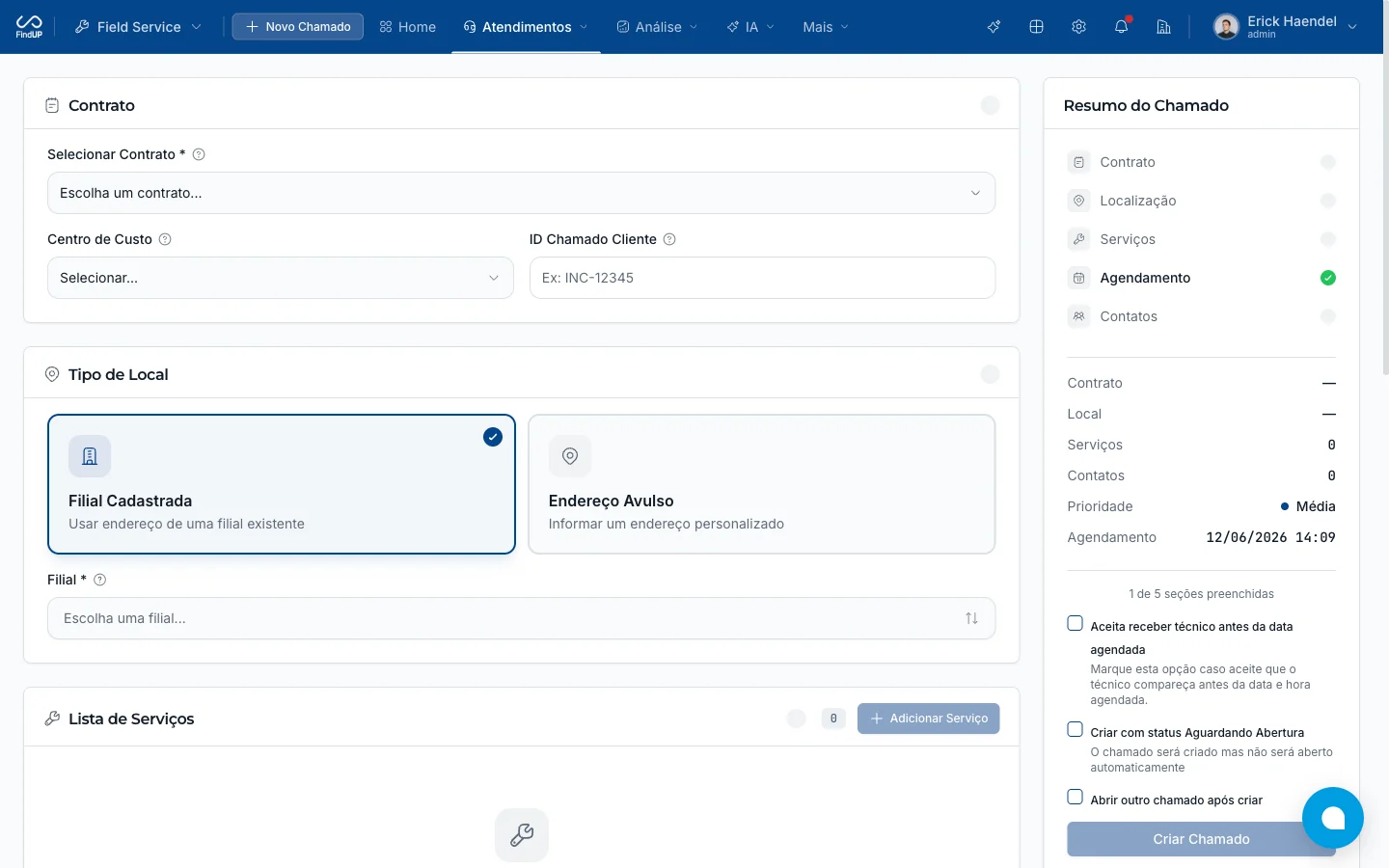
O formulário é dividido em etapas: **o que/onde**, **como/quando** e **revisão**.
No menu do Field Service, clique em **Novo Chamado** (ou abra **Chamados** e clique em **+ Novo Chamado**).
Informe o **contrato**, o **tipo de atendimento** (Presencial, Alocação ou Remoto), o **local** e, opcionalmente, o **centro de custo**.
Adicione os **serviços** (a partir de um template de escopo ou manualmente), a **descrição**, a **data e hora** do agendamento e a **prioridade**. Você também pode vincular **checklists** e adicionar **anexos** e **contatos**.
Confira todas as informações na etapa de revisão e clique em **Criar chamado**.
## Principais campos
| Campo | Obrigatório | Descrição |
| ------------------- | ----------- | ------------------------------------------------------ |
| Contrato | Sim | Contrato sob o qual o atendimento será executado |
| Tipo de atendimento | Sim | Presencial, Alocação ou Remoto |
| Local | Sim | Endereço/filial onde o técnico deve comparecer |
| Serviços | Sim | O que será feito (via template de escopo ou manual) |
| Data e hora | Sim | Agendamento do atendimento |
| Prioridade | Sim | Baixa, Média, Alta ou Urgente |
| Centro de custo | Não | Para rateio e controle financeiro |
| Checklists | Não | Formulários a preencher durante o atendimento |
| Contatos | Não | Pessoas de contato no local (nome, telefone, WhatsApp) |
Usar **templates de escopo** acelera muito a abertura: os serviços, a descrição e as ferramentas vêm preenchidos. Veja em [Templates de Escopo](/field-service/templates-escopo).
## Sugestão da Aurora
Ao descrever o escopo, a **Aurora** pode analisar o chamado e sugerir dividi-lo em vários chamados menores quando ele parecer grande demais. Você pode aceitar a sugestão ou manter como um único chamado.
## Depois de criar
Conforme as regras do seu contrato, o chamado entra em **Aguardando Liberação** ou já em **Aberto**, quando a plataforma inicia a busca por um técnico disponível na região.
Veja o técnico no mapa e tudo o que acontece com o chamado.
## Quem pode abrir chamados
A abertura de chamados está disponível para usuários com perfil de **Moderador**. Se você não vê o botão de criar, fale com um administrador da sua empresa.
## Como abrir um chamado
O formulário é dividido em etapas: **o que/onde**, **como/quando** e **revisão**.
No menu do Field Service, clique em **Novo Chamado** (ou abra **Chamados** e clique em **+ Novo Chamado**).
Informe o **contrato**, o **tipo de atendimento** (Presencial, Alocação ou Remoto), o **local** e, opcionalmente, o **centro de custo**.
Adicione os **serviços** (a partir de um template de escopo ou manualmente), a **descrição**, a **data e hora** do agendamento e a **prioridade**. Você também pode vincular **checklists** e adicionar **anexos** e **contatos**.
Confira todas as informações na etapa de revisão e clique em **Criar chamado**.
## Principais campos
| Campo | Obrigatório | Descrição |
| ------------------- | ----------- | ------------------------------------------------------ |
| Contrato | Sim | Contrato sob o qual o atendimento será executado |
| Tipo de atendimento | Sim | Presencial, Alocação ou Remoto |
| Local | Sim | Endereço/filial onde o técnico deve comparecer |
| Serviços | Sim | O que será feito (via template de escopo ou manual) |
| Data e hora | Sim | Agendamento do atendimento |
| Prioridade | Sim | Baixa, Média, Alta ou Urgente |
| Centro de custo | Não | Para rateio e controle financeiro |
| Checklists | Não | Formulários a preencher durante o atendimento |
| Contatos | Não | Pessoas de contato no local (nome, telefone, WhatsApp) |
Usar **templates de escopo** acelera muito a abertura: os serviços, a descrição e as ferramentas vêm preenchidos. Veja em [Templates de Escopo](/field-service/templates-escopo).
## Sugestão da Aurora
Ao descrever o escopo, a **Aurora** pode analisar o chamado e sugerir dividi-lo em vários chamados menores quando ele parecer grande demais. Você pode aceitar a sugestão ou manter como um único chamado.
## Depois de criar
Conforme as regras do seu contrato, o chamado entra em **Aguardando Liberação** ou já em **Aberto**, quando a plataforma inicia a busca por um técnico disponível na região.
Veja o técnico no mapa e tudo o que acontece com o chamado.