> ## Documentation Index
> Fetch the complete documentation index at: https://docs.findup.com.br/llms.txt
> Use this file to discover all available pages before exploring further.
# Checklists
> Formulários digitais que padronizam o atendimento e coletam evidências em campo.
 ## O que são os Checklists
Os **Checklists** são formulários digitais que o técnico preenche durante o atendimento. Eles padronizam procedimentos, coletam evidências (inclusive fotos), garantem qualidade e geram relatórios automáticos em PDF.
Um checklist pode ser vinculado a um chamado na abertura ou pela aba **Checklists** do chamado.
## A tela de Checklists
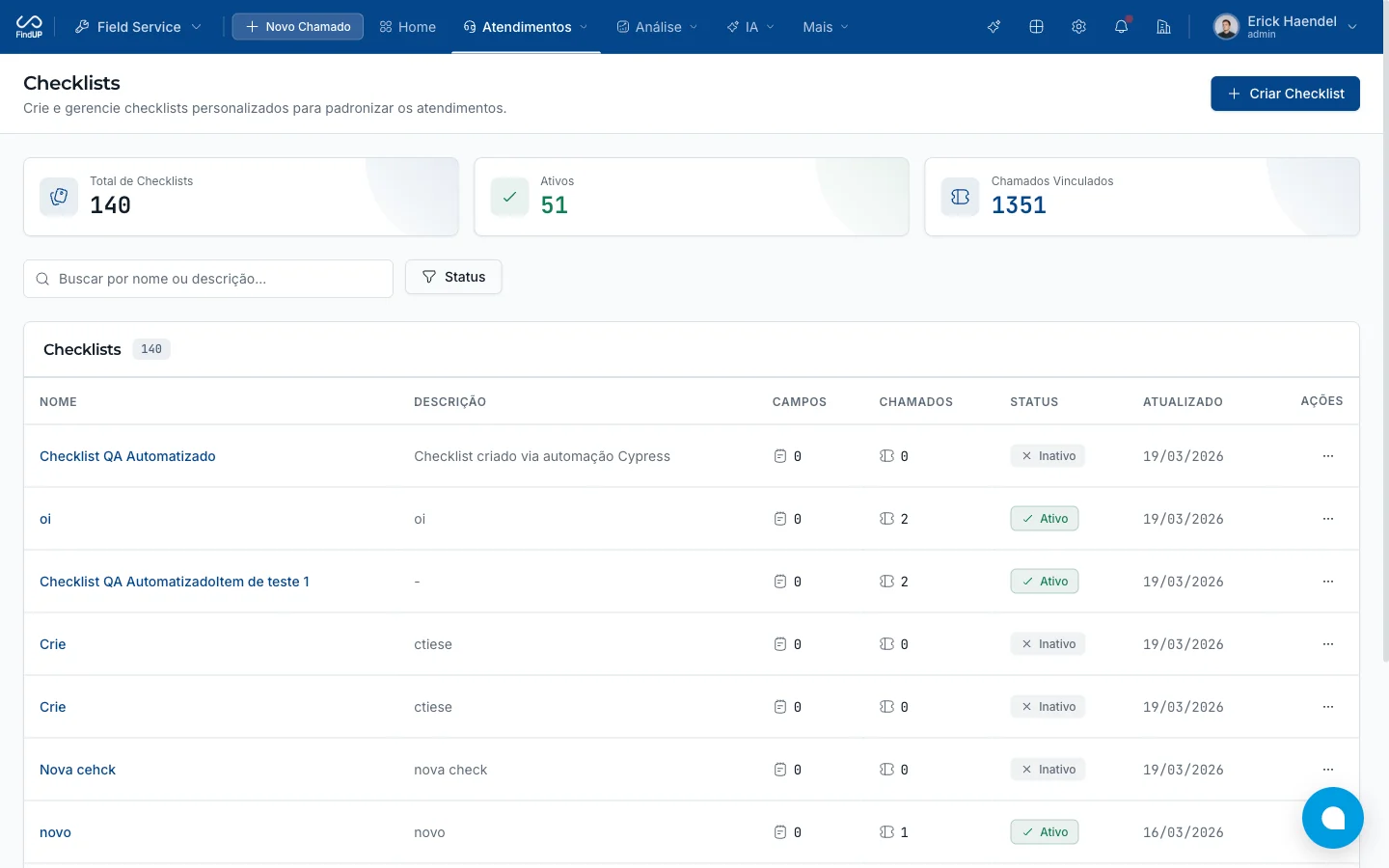
No topo você vê um resumo (total de checklists, ativos e chamados vinculados). Abaixo, a tabela lista todos os checklists com:
| Coluna | Descrição |
| ----------------- | ----------------------------- |
| **Nome** | Identificação do checklist |
| **Descrição** | Propósito do formulário |
| **Campos** | Quantidade de itens |
| **Chamados** | Quantos chamados o utilizaram |
| **Status** | Ativo ou Inativo |
| **Atualizado em** | Data da última alteração |
Use a busca por nome/descrição e o filtro por status (Todos, Ativos, Inativos).
## Criando um checklist
A criação e edição de checklists é restrita a usuários **Moderadores**.
No canto superior direito da tela de Checklists.
Dê um nome claro e descreva o propósito do formulário.
Arraste e solte os campos necessários. A edição é salva automaticamente.
Coloque o status como **Ativo** para que ele fique disponível em novos chamados.
## Tipos de campo disponíveis
O construtor oferece diversos tipos de campo, cada um marcável como obrigatório ou opcional:
* **Seção** — divisor com título
* **Texto** e **Texto longo**
* **Múltipla escolha** (uma opção) e **Caixa de seleção** (várias)
* **Upload** — fotos e documentos
* **Grade de escolha** e **Matriz** — opções em formato de tabela
* **Escala linear**, **Avaliação por estrelas** e **Barra deslizante**
* **Lista** — opções ordenadas
## Acompanhando respostas
* Na aba **Tickets/Chamados** do checklist, veja os chamados vinculados e baixe o **PDF** do checklist preenchido.
* O **dashboard** do checklist mostra total de respostas, taxa de conclusão, tempo médio de preenchimento e análise por campo.
## Outras ações
No menu de ações de cada checklist, moderadores podem:
* **Editar** — alterar campos e configurações
* **Duplicar** — criar uma cópia como base para um novo
* **Ativar / Desativar** — controlar a disponibilidade
* **Excluir** — remover permanentemente
Antes de excluir, prefira **desativar** — isso o remove de novos chamados, mas preserva o histórico dos atendimentos anteriores.
## O que são os Checklists
Os **Checklists** são formulários digitais que o técnico preenche durante o atendimento. Eles padronizam procedimentos, coletam evidências (inclusive fotos), garantem qualidade e geram relatórios automáticos em PDF.
Um checklist pode ser vinculado a um chamado na abertura ou pela aba **Checklists** do chamado.
## A tela de Checklists
No topo você vê um resumo (total de checklists, ativos e chamados vinculados). Abaixo, a tabela lista todos os checklists com:
| Coluna | Descrição |
| ----------------- | ----------------------------- |
| **Nome** | Identificação do checklist |
| **Descrição** | Propósito do formulário |
| **Campos** | Quantidade de itens |
| **Chamados** | Quantos chamados o utilizaram |
| **Status** | Ativo ou Inativo |
| **Atualizado em** | Data da última alteração |
Use a busca por nome/descrição e o filtro por status (Todos, Ativos, Inativos).
## Criando um checklist
A criação e edição de checklists é restrita a usuários **Moderadores**.
No canto superior direito da tela de Checklists.
Dê um nome claro e descreva o propósito do formulário.
Arraste e solte os campos necessários. A edição é salva automaticamente.
Coloque o status como **Ativo** para que ele fique disponível em novos chamados.
## Tipos de campo disponíveis
O construtor oferece diversos tipos de campo, cada um marcável como obrigatório ou opcional:
* **Seção** — divisor com título
* **Texto** e **Texto longo**
* **Múltipla escolha** (uma opção) e **Caixa de seleção** (várias)
* **Upload** — fotos e documentos
* **Grade de escolha** e **Matriz** — opções em formato de tabela
* **Escala linear**, **Avaliação por estrelas** e **Barra deslizante**
* **Lista** — opções ordenadas
## Acompanhando respostas
* Na aba **Tickets/Chamados** do checklist, veja os chamados vinculados e baixe o **PDF** do checklist preenchido.
* O **dashboard** do checklist mostra total de respostas, taxa de conclusão, tempo médio de preenchimento e análise por campo.
## Outras ações
No menu de ações de cada checklist, moderadores podem:
* **Editar** — alterar campos e configurações
* **Duplicar** — criar uma cópia como base para um novo
* **Ativar / Desativar** — controlar a disponibilidade
* **Excluir** — remover permanentemente
Antes de excluir, prefira **desativar** — isso o remove de novos chamados, mas preserva o histórico dos atendimentos anteriores.