> ## Documentation Index
> Fetch the complete documentation index at: https://docs.findup.com.br/llms.txt
> Use this file to discover all available pages before exploring further.
# Dashboard
> A visão consolidada da sua operação de campo em tempo real.
 ## O que é o Dashboard
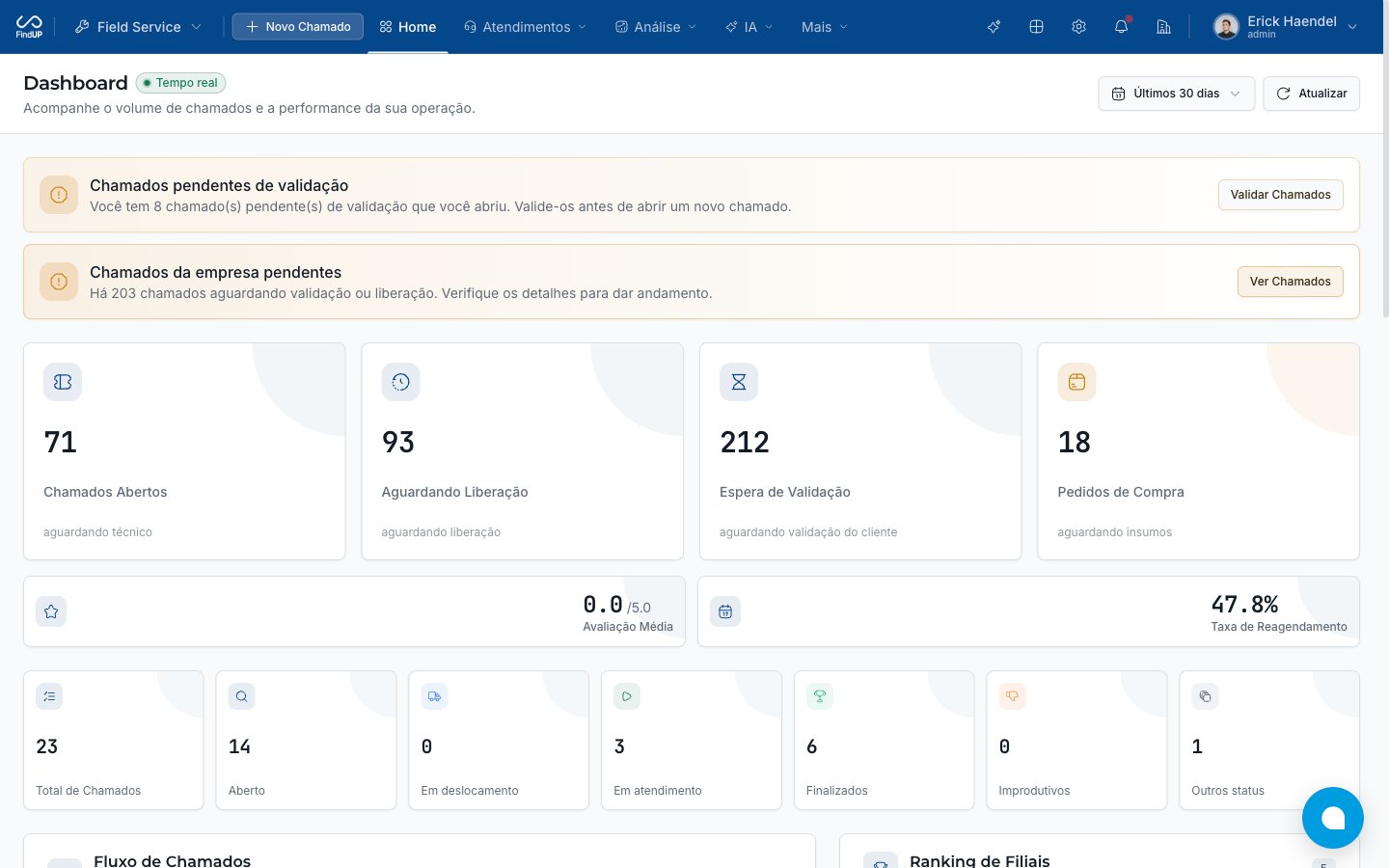
O **Dashboard** do Field Service é a tela inicial do produto. Ele reúne, em um só lugar, os principais indicadores da sua operação, permitindo entender o estado atual e agir sem precisar abrir cada chamado.
## O que você vê
### Saldo de UPs
Um indicador do **saldo de créditos (UPs)** disponíveis no seu contrato, com sinalização visual de nível. O consumo detalhado fica no [Extrato](/field-service/extrato).
### Cartões de indicadores (KPIs)
Métricas-chave do período, como:
* Total de chamados e chamados **abertos**
* Chamados **finalizados** no período
* **SLA** (cumprimento do nível de serviço)
* **Avaliação média** dos atendimentos
* Taxa de **reagendamento**
### Mapa de chamados
Um mapa interativo com a **localização dos chamados ativos**. Quando um técnico está **A Caminho** ou **Em Atendimento**, a posição dele aparece em tempo real.
### Gráfico de fluxo
A **evolução dos chamados** ao longo do período — abertos, concluídos e cancelados — para identificar tendências e picos de demanda.
### Ranking de filiais
As **filiais classificadas por desempenho** (SLA, avaliação e volume), úteis para comparar unidades.
### Alertas de validação
Avisos sobre chamados **aguardando validação** ou que precisam de atenção da equipe.
### Últimos chamados
Uma lista rápida dos **chamados mais recentes**, com status, técnico e data.
## Filtrando por período
Por padrão, o Dashboard exibe os **últimos 30 dias**. Para mudar:
No topo da página, localize o seletor de datas.
Selecione a data de início e a data de fim.
Cartões, gráficos, mapa e listas atualizam automaticamente para o período escolhido.
O Dashboard reflete dados em tempo real. Se estiver monitorando a operação ao vivo, volte à tela ou atualize periodicamente para ver o estado mais recente.
## O que é o Dashboard
O **Dashboard** do Field Service é a tela inicial do produto. Ele reúne, em um só lugar, os principais indicadores da sua operação, permitindo entender o estado atual e agir sem precisar abrir cada chamado.
## O que você vê
### Saldo de UPs
Um indicador do **saldo de créditos (UPs)** disponíveis no seu contrato, com sinalização visual de nível. O consumo detalhado fica no [Extrato](/field-service/extrato).
### Cartões de indicadores (KPIs)
Métricas-chave do período, como:
* Total de chamados e chamados **abertos**
* Chamados **finalizados** no período
* **SLA** (cumprimento do nível de serviço)
* **Avaliação média** dos atendimentos
* Taxa de **reagendamento**
### Mapa de chamados
Um mapa interativo com a **localização dos chamados ativos**. Quando um técnico está **A Caminho** ou **Em Atendimento**, a posição dele aparece em tempo real.
### Gráfico de fluxo
A **evolução dos chamados** ao longo do período — abertos, concluídos e cancelados — para identificar tendências e picos de demanda.
### Ranking de filiais
As **filiais classificadas por desempenho** (SLA, avaliação e volume), úteis para comparar unidades.
### Alertas de validação
Avisos sobre chamados **aguardando validação** ou que precisam de atenção da equipe.
### Últimos chamados
Uma lista rápida dos **chamados mais recentes**, com status, técnico e data.
## Filtrando por período
Por padrão, o Dashboard exibe os **últimos 30 dias**. Para mudar:
No topo da página, localize o seletor de datas.
Selecione a data de início e a data de fim.
Cartões, gráficos, mapa e listas atualizam automaticamente para o período escolhido.
O Dashboard reflete dados em tempo real. Se estiver monitorando a operação ao vivo, volte à tela ou atualize periodicamente para ver o estado mais recente.