> ## Documentation Index
> Fetch the complete documentation index at: https://docs.findup.com.br/llms.txt
> Use this file to discover all available pages before exploring further.
# Insumos
> Pedidos de materiais e peças vinculados a chamados, com fluxo de aprovação.
 ## O que são os Insumos
Os **Insumos** (pedidos de compra) registram materiais e peças necessários para um atendimento. Eles são vinculados a um chamado e passam por um **fluxo de aprovação** antes de serem adquiridos.
## A tela de Insumos
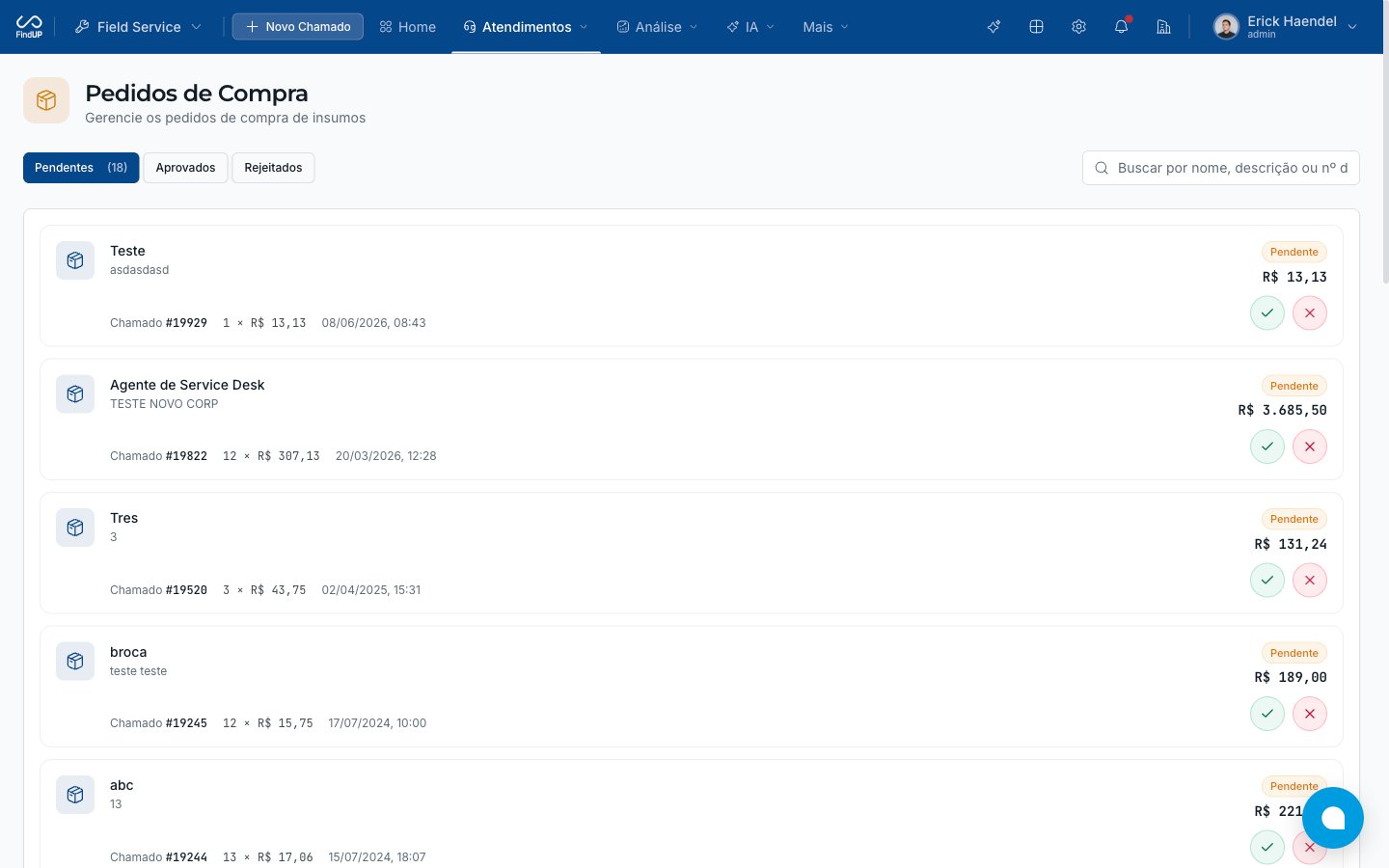
A lista mostra todos os pedidos com:
* **Nome** do pedido
* **Quantidade** e **valor unitário**
* **Valor total**
* **Status** (Pendente, Aprovado, Rejeitado)
* **Chamado** vinculado
Filtre por status (Pendentes, Aprovados, Rejeitados) e busque por nome, descrição ou número do chamado.
## Fluxo de aprovação
O pedido é criado a partir da necessidade identificada no atendimento e fica **Pendente**.
A operação revisa o pedido (itens, quantidades e valores).
Você **aprova** ou **rejeita** o pedido. Fica registrado quem decidiu e quando.
## Aprovando ou rejeitando
Pela lista de Insumos ou pela aba **Pedidos de Compra** do chamado.
Confira nome, quantidade e valores do pedido.
Clique em **Aprovar** ou **Rejeitar** e confirme.
A rejeição de um pedido é uma ação definitiva. Confira os itens antes de confirmar.
Pela aba **Pedidos de Compra** do chamado você navega direto para o atendimento relacionado e vê o contexto completo do pedido.
## O que são os Insumos
Os **Insumos** (pedidos de compra) registram materiais e peças necessários para um atendimento. Eles são vinculados a um chamado e passam por um **fluxo de aprovação** antes de serem adquiridos.
## A tela de Insumos
A lista mostra todos os pedidos com:
* **Nome** do pedido
* **Quantidade** e **valor unitário**
* **Valor total**
* **Status** (Pendente, Aprovado, Rejeitado)
* **Chamado** vinculado
Filtre por status (Pendentes, Aprovados, Rejeitados) e busque por nome, descrição ou número do chamado.
## Fluxo de aprovação
O pedido é criado a partir da necessidade identificada no atendimento e fica **Pendente**.
A operação revisa o pedido (itens, quantidades e valores).
Você **aprova** ou **rejeita** o pedido. Fica registrado quem decidiu e quando.
## Aprovando ou rejeitando
Pela lista de Insumos ou pela aba **Pedidos de Compra** do chamado.
Confira nome, quantidade e valores do pedido.
Clique em **Aprovar** ou **Rejeitar** e confirme.
A rejeição de um pedido é uma ação definitiva. Confira os itens antes de confirmar.
Pela aba **Pedidos de Compra** do chamado você navega direto para o atendimento relacionado e vê o contexto completo do pedido.