> ## Documentation Index
> Fetch the complete documentation index at: https://docs.findup.com.br/llms.txt
> Use this file to discover all available pages before exploring further.
# Relatórios
> Relatórios analíticos configuráveis e exportáveis sobre a operação.
 ## O que são os Relatórios
O módulo de **Relatórios** gera análises detalhadas da operação, complementando o Dashboard. Use-o para análises aprofundadas, apresentações gerenciais e auditorias internas. Os relatórios podem ser exportados e até agendados.
## Tipos de relatório
Visão geral dos chamados por período: total, status e prioridades.
Cumprimento dos acordos de nível de serviço.
Produtividade por técnico: chamados, tempo e satisfação.
Desempenho comparativo entre unidades.
Custos totais, valores em UPs e análise financeira.
Resultados das auditorias realizadas.
Selecione as colunas específicas que deseja analisar.
## Gerando um relatório
Clique em **Novo relatório** e selecione o tipo desejado.
Defina o **período**, o **projeto** e o **plano** a incluir ou excluir.
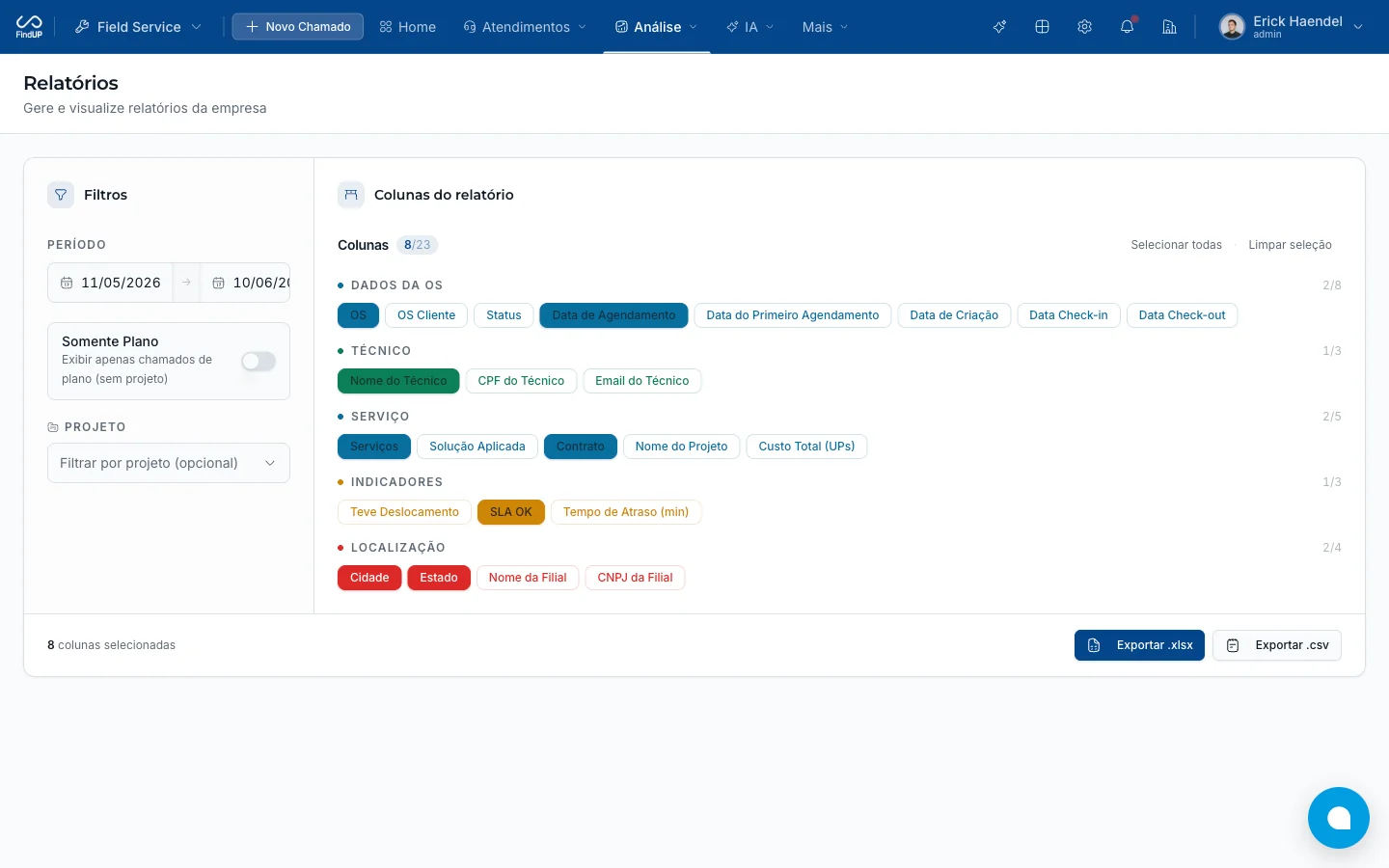
No tipo Personalizado, escolha as colunas de dados da OS, técnico, serviço, indicadores e localização.
Gere o relatório e exporte em **XLSX** ou **CSV**.
## Colunas disponíveis
As colunas são agrupadas por tema:
* **Dados da OS** — número, OS do cliente, status, datas de agendamento, check-in/check-out e criação
* **Técnico** — nome, CPF, e-mail
* **Serviço** — serviços, solução aplicada, contrato
* **Indicadores** — SLA OK, tempo de atraso, houve deslocamento
* **Localização** — cidade, estado, filial, CNPJ da filial
## Relatórios salvos e agendamento
* **Relatórios salvos**: uma biblioteca dos relatórios criados, prontos para regerar.
* **Agendamento**: configure a geração automática periódica de um relatório.
Use **CSV/XLSX** para cruzar dados em ferramentas de BI ou planilhas. Use o agendamento para receber relatórios recorrentes sem precisar gerá-los manualmente.
## O que são os Relatórios
O módulo de **Relatórios** gera análises detalhadas da operação, complementando o Dashboard. Use-o para análises aprofundadas, apresentações gerenciais e auditorias internas. Os relatórios podem ser exportados e até agendados.
## Tipos de relatório
Visão geral dos chamados por período: total, status e prioridades.
Cumprimento dos acordos de nível de serviço.
Produtividade por técnico: chamados, tempo e satisfação.
Desempenho comparativo entre unidades.
Custos totais, valores em UPs e análise financeira.
Resultados das auditorias realizadas.
Selecione as colunas específicas que deseja analisar.
## Gerando um relatório
Clique em **Novo relatório** e selecione o tipo desejado.
Defina o **período**, o **projeto** e o **plano** a incluir ou excluir.
No tipo Personalizado, escolha as colunas de dados da OS, técnico, serviço, indicadores e localização.
Gere o relatório e exporte em **XLSX** ou **CSV**.
## Colunas disponíveis
As colunas são agrupadas por tema:
* **Dados da OS** — número, OS do cliente, status, datas de agendamento, check-in/check-out e criação
* **Técnico** — nome, CPF, e-mail
* **Serviço** — serviços, solução aplicada, contrato
* **Indicadores** — SLA OK, tempo de atraso, houve deslocamento
* **Localização** — cidade, estado, filial, CNPJ da filial
## Relatórios salvos e agendamento
* **Relatórios salvos**: uma biblioteca dos relatórios criados, prontos para regerar.
* **Agendamento**: configure a geração automática periódica de um relatório.
Use **CSV/XLSX** para cruzar dados em ferramentas de BI ou planilhas. Use o agendamento para receber relatórios recorrentes sem precisar gerá-los manualmente.