> ## Documentation Index
> Fetch the complete documentation index at: https://docs.findup.com.br/llms.txt
> Use this file to discover all available pages before exploring further.
# Suporte ao Técnico
> A base de conhecimento que apoia o técnico em campo, com validação automática por IA.
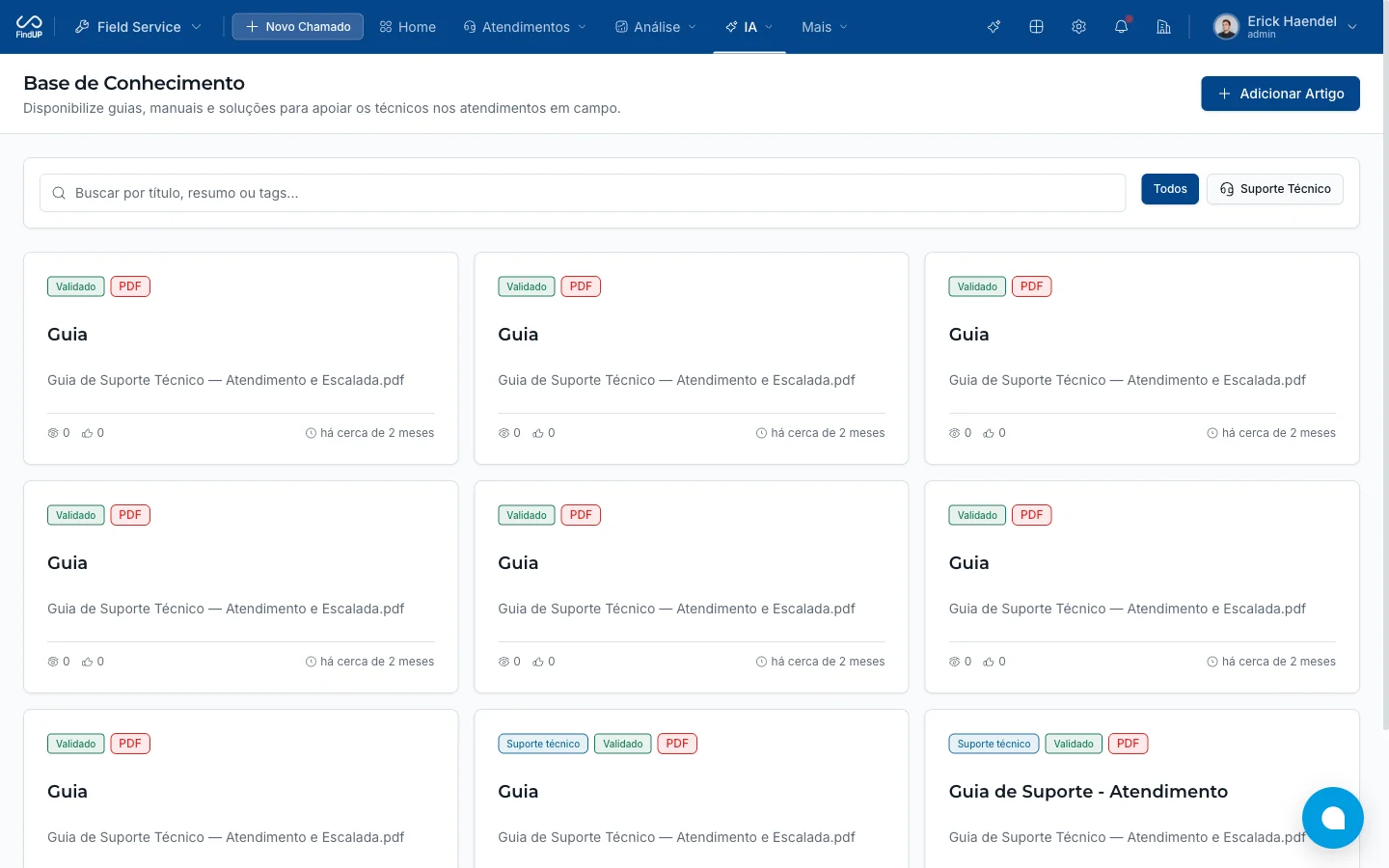 ## O que é
O **Suporte ao Técnico** é a base de conhecimento do Field Service: um repositório de artigos, procedimentos, tutoriais e manuais que apoiam técnicos de campo e equipes de suporte. Todo artigo passa por uma **validação automática por inteligência artificial (Aurora)** antes de ficar disponível — e só os artigos validados **alimentam os agentes de IA**, tornando as respostas mais precisas.
## A lista de artigos
Cada artigo exibe:
* **Título** e resumo
* **Status de validação** (Validando, Validado, Rejeitado, Erro)
* **Disponível para suporte técnico** — se aparece para o técnico no campo
* **Tipo** — texto ou arquivo (PDF)
* **Tags** — categorias
* **Visualizações** e **votos úteis**
Busque por título, resumo ou tags, e filtre os que estão disponíveis para o Suporte Técnico.
## Criando um artigo
A criação de artigos é restrita a usuários **Moderadores**.
No canto superior direito da lista.
Um **artigo de texto** (editor rico) ou o **upload de um PDF**.
Título, resumo, conteúdo e **tags** para facilitar a busca. Defina a **visibilidade** (privado ou disponível para técnicos).
Ao salvar, o artigo é enviado para a **validação automática da Aurora**. Ele só fica ativo após ser aprovado.
## Como funciona a validação por IA
Quando você cria ou edita um artigo, a **Aurora** o analisa automaticamente e atribui uma **pontuação de 0 a 10**, avaliando **10 critérios** de qualidade. Cada critério recebe um resultado (**Aprovado** ou **Reprovado**) e uma **observação** explicando o porquê. O resultado aparece no painel **Validação da Aurora**, na tela do artigo.
### Os 10 critérios avaliados
| # | Critério | O que a IA verifica |
| -- | ----------------------------------- | -------------------------------------------------------------- |
| 1 | **Ausência de Conteúdo Sensível** | Sem dados pessoais (PII), senhas, chaves de API ou credenciais |
| 2 | **Linguagem Apropriada** | Sem conteúdo ofensivo, discriminatório ou inapropriado |
| 3 | **Clareza e Objetividade** | Bem estruturado; o tema é identificável em poucos segundos |
| 4 | **Relevância para Suporte Técnico** | Conteúdo útil para cenários de suporte técnico / TI |
| 5 | **Completude das Informações** | Sem seções faltando ou conteúdo fragmentado |
| 6 | **Formato Legível** | Estrutura lógica, sem caracteres corrompidos |
| 7 | **Precisão Técnica** | Informações corretas, não desatualizadas ou incorretas |
| 8 | **Rastreabilidade e Fonte** | Autor, data e origem identificáveis |
| 9 | **Ausência de Redundância** | Não duplica artigos já existentes na base |
| 10 | **Adequação ao Público-Alvo** | Nível técnico e contexto adequados ao público |
### Como a nota é calculada
A **pontuação é o número de critérios aprovados** — cada critério aprovado vale 1 ponto, num total de 10.
Para um artigo ser **Validado**, ele precisa atender a duas condições ao mesmo tempo:
Pelo menos **8 dos 10 critérios** aprovados (ou seja, no máximo 2 reprovações).
Os critérios **1 (Ausência de Conteúdo Sensível)** e **2 (Linguagem Apropriada)** precisam estar aprovados.
### Reprovação imediata
Os critérios **1 e 2** são de **reprovação imediata**: se qualquer um deles falhar, o artigo é **Rejeitado** — mesmo que a nota geral seja alta. São critérios de **segurança e linguagem**, obrigatórios para qualquer publicação.
Um artigo com nota 9 mas que exponha uma senha ou credencial (critério 1 reprovado) é rejeitado automaticamente. Nunca inclua dados sensíveis nos artigos.
## Os status de validação
| Status | Significado |
| --------------------- | --------------------------------------------------------------------------------------------------------- |
| **Validando** | A Aurora está analisando o artigo. Aguarde a conclusão antes de ativar |
| **Validado** | Aprovado (nota ≥ 8 e critérios 1 e 2 ok). O artigo fica **ativo** e passa a ser usado pelos agentes de IA |
| **Rejeitado** | Não atingiu a nota mínima ou violou um critério obrigatório. A nota aparece como `nota/10` |
| **Erro na validação** | Houve uma falha técnica durante a análise. Edite e salve para tentar de novo |
Para artigos em **PDF**, a Aurora também verifica se o arquivo é um PDF válido. Um arquivo corrompido ou em formato inválido é rejeitado automaticamente (critério 6 — Formato Legível).
## Corrigindo um artigo rejeitado
Um artigo rejeitado não fica disponível, mas pode ser corrigido e reenviado:
No painel **Validação da Aurora**, veja quais critérios reprovaram e a observação de cada um.
Ajuste o artigo para resolver os pontos apontados (ex.: remover dados sensíveis, melhorar a estrutura, completar informações).
Salve as alterações — ou use o botão **Revalidar** — para enviar o artigo a uma nova análise.
Apenas artigos **Validados** são usados pela Aurora para responder. Quanto melhor e mais segura a base de conhecimento, melhores as respostas dos agentes — veja [Aurora IA](/aurora/overview) e [Service Desk](/service-desk/aurora-suporte).
## O que é
O **Suporte ao Técnico** é a base de conhecimento do Field Service: um repositório de artigos, procedimentos, tutoriais e manuais que apoiam técnicos de campo e equipes de suporte. Todo artigo passa por uma **validação automática por inteligência artificial (Aurora)** antes de ficar disponível — e só os artigos validados **alimentam os agentes de IA**, tornando as respostas mais precisas.
## A lista de artigos
Cada artigo exibe:
* **Título** e resumo
* **Status de validação** (Validando, Validado, Rejeitado, Erro)
* **Disponível para suporte técnico** — se aparece para o técnico no campo
* **Tipo** — texto ou arquivo (PDF)
* **Tags** — categorias
* **Visualizações** e **votos úteis**
Busque por título, resumo ou tags, e filtre os que estão disponíveis para o Suporte Técnico.
## Criando um artigo
A criação de artigos é restrita a usuários **Moderadores**.
No canto superior direito da lista.
Um **artigo de texto** (editor rico) ou o **upload de um PDF**.
Título, resumo, conteúdo e **tags** para facilitar a busca. Defina a **visibilidade** (privado ou disponível para técnicos).
Ao salvar, o artigo é enviado para a **validação automática da Aurora**. Ele só fica ativo após ser aprovado.
## Como funciona a validação por IA
Quando você cria ou edita um artigo, a **Aurora** o analisa automaticamente e atribui uma **pontuação de 0 a 10**, avaliando **10 critérios** de qualidade. Cada critério recebe um resultado (**Aprovado** ou **Reprovado**) e uma **observação** explicando o porquê. O resultado aparece no painel **Validação da Aurora**, na tela do artigo.
### Os 10 critérios avaliados
| # | Critério | O que a IA verifica |
| -- | ----------------------------------- | -------------------------------------------------------------- |
| 1 | **Ausência de Conteúdo Sensível** | Sem dados pessoais (PII), senhas, chaves de API ou credenciais |
| 2 | **Linguagem Apropriada** | Sem conteúdo ofensivo, discriminatório ou inapropriado |
| 3 | **Clareza e Objetividade** | Bem estruturado; o tema é identificável em poucos segundos |
| 4 | **Relevância para Suporte Técnico** | Conteúdo útil para cenários de suporte técnico / TI |
| 5 | **Completude das Informações** | Sem seções faltando ou conteúdo fragmentado |
| 6 | **Formato Legível** | Estrutura lógica, sem caracteres corrompidos |
| 7 | **Precisão Técnica** | Informações corretas, não desatualizadas ou incorretas |
| 8 | **Rastreabilidade e Fonte** | Autor, data e origem identificáveis |
| 9 | **Ausência de Redundância** | Não duplica artigos já existentes na base |
| 10 | **Adequação ao Público-Alvo** | Nível técnico e contexto adequados ao público |
### Como a nota é calculada
A **pontuação é o número de critérios aprovados** — cada critério aprovado vale 1 ponto, num total de 10.
Para um artigo ser **Validado**, ele precisa atender a duas condições ao mesmo tempo:
Pelo menos **8 dos 10 critérios** aprovados (ou seja, no máximo 2 reprovações).
Os critérios **1 (Ausência de Conteúdo Sensível)** e **2 (Linguagem Apropriada)** precisam estar aprovados.
### Reprovação imediata
Os critérios **1 e 2** são de **reprovação imediata**: se qualquer um deles falhar, o artigo é **Rejeitado** — mesmo que a nota geral seja alta. São critérios de **segurança e linguagem**, obrigatórios para qualquer publicação.
Um artigo com nota 9 mas que exponha uma senha ou credencial (critério 1 reprovado) é rejeitado automaticamente. Nunca inclua dados sensíveis nos artigos.
## Os status de validação
| Status | Significado |
| --------------------- | --------------------------------------------------------------------------------------------------------- |
| **Validando** | A Aurora está analisando o artigo. Aguarde a conclusão antes de ativar |
| **Validado** | Aprovado (nota ≥ 8 e critérios 1 e 2 ok). O artigo fica **ativo** e passa a ser usado pelos agentes de IA |
| **Rejeitado** | Não atingiu a nota mínima ou violou um critério obrigatório. A nota aparece como `nota/10` |
| **Erro na validação** | Houve uma falha técnica durante a análise. Edite e salve para tentar de novo |
Para artigos em **PDF**, a Aurora também verifica se o arquivo é um PDF válido. Um arquivo corrompido ou em formato inválido é rejeitado automaticamente (critério 6 — Formato Legível).
## Corrigindo um artigo rejeitado
Um artigo rejeitado não fica disponível, mas pode ser corrigido e reenviado:
No painel **Validação da Aurora**, veja quais critérios reprovaram e a observação de cada um.
Ajuste o artigo para resolver os pontos apontados (ex.: remover dados sensíveis, melhorar a estrutura, completar informações).
Salve as alterações — ou use o botão **Revalidar** — para enviar o artigo a uma nova análise.
Apenas artigos **Validados** são usados pela Aurora para responder. Quanto melhor e mais segura a base de conhecimento, melhores as respostas dos agentes — veja [Aurora IA](/aurora/overview) e [Service Desk](/service-desk/aurora-suporte).