> ## Documentation Index
> Fetch the complete documentation index at: https://docs.findup.com.br/llms.txt
> Use this file to discover all available pages before exploring further.
# Visão Geral da Plataforma
> Como navegar pelo FindUP Corporate, trocar de produto e de empresa.
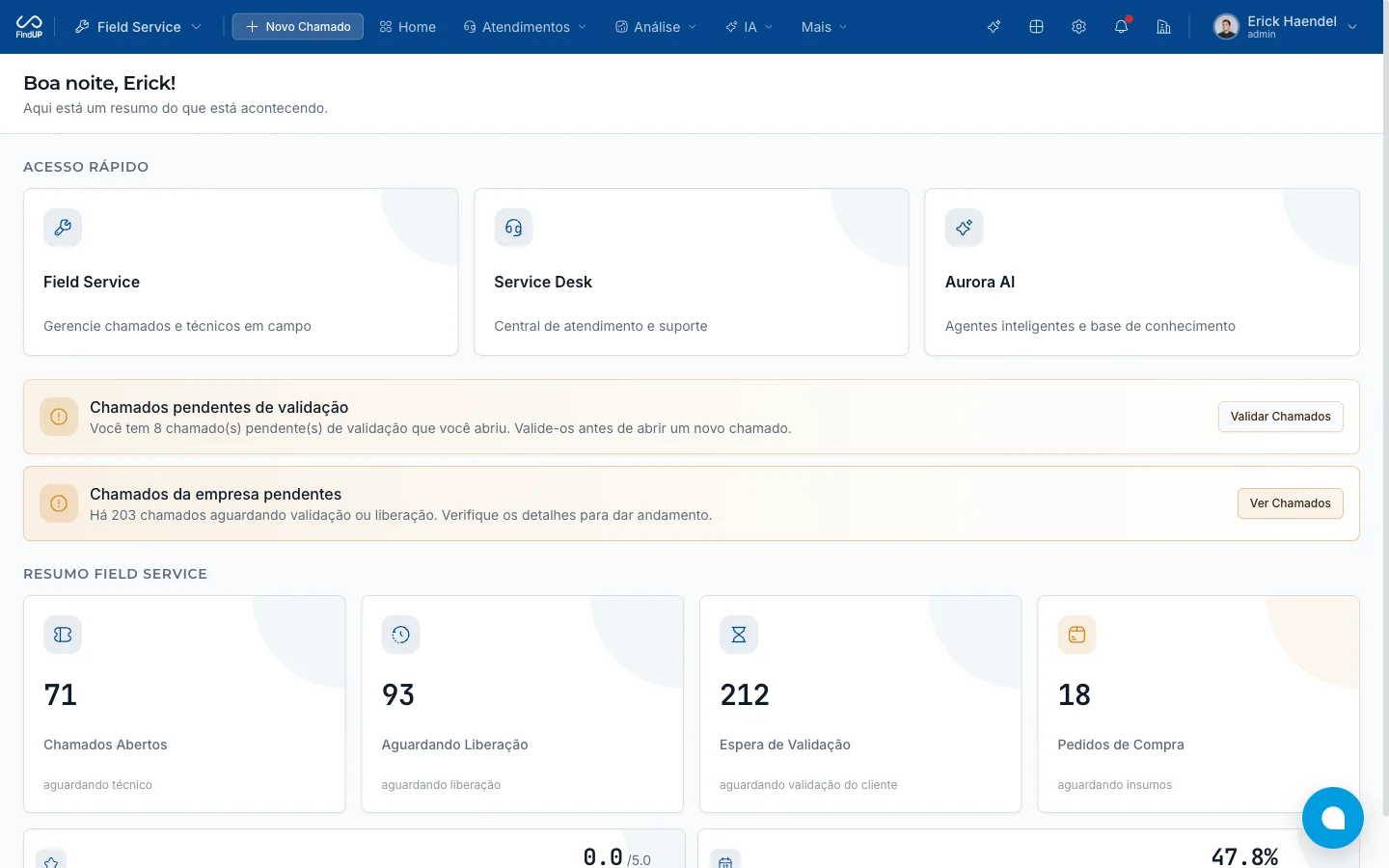 ## Os quatro produtos
O FindUP Corporate reúne quatro produtos sob o mesmo login. Cada um tem um foco diferente e seu próprio menu lateral:
| Produto | Foco | Você usa para |
| ----------------- | ----------------------- | -------------------------------------------------------------------------------- |
| **Field Service** | Ordens e técnicos | Abrir chamados, acompanhar técnicos em campo, checklists, dispositivos e análise |
| **Aurora IA** | Inteligência artificial | Criar agentes, usar o chat de produtividade e antecipar problemas |
| **Service Desk** | Chamados e suporte | Atendimento técnico com agentes de IA pré-configurados e métricas |
| **Projetos** | Gestão de projetos | Planejar e acompanhar projetos em Lista, Kanban e Gantt |
## Trocando de produto
O **seletor de produtos** fica no topo da tela e mostra o produto ativo no momento.
Clique no nome do produto atual no canto superior do portal.
Selecione **Field Service**, **Aurora IA**, **Service Desk** ou **Projetos**.
A barra lateral é atualizada com as telas do produto escolhido.
**Aurora IA** pode aparecer com uma etiqueta **Trial** durante o período de avaliação. Ao expirar, fale com a FindUP para manter o acesso.
## A barra lateral
Cada produto organiza suas telas na **barra lateral esquerda**, normalmente agrupadas (por exemplo, no Field Service: *Atendimentos*, *Análise*, *IA* e *Mais*). Clique no ícone de seta para recolher a barra e ganhar espaço.
## Barra superior
No topo do portal você encontra acessos rápidos, independentemente do produto:
* **Busca** — localize um chamado pelo número
* **Notificações** — eventos e avisos da plataforma
* **Aurora Produtividade** — abra o chat de IA de qualquer lugar
* **Produtos** — o seletor de produtos
* **Menu do usuário** — perfil, preferências, configurações, ajuda e sair
### Links externos
Pelo menu também é possível acessar a **Central de Ajuda** e a **FindUP AppStore** (extensões e integrações).
## Trocando de empresa
Se o seu acesso abrange mais de uma organização, use a opção **Trocar empresa** (no menu lateral ou no menu do usuário) para alternar entre elas. Os dados exibidos são sempre os da empresa selecionada.
## Conta e configurações
Definições da empresa (membros, filiais, centros de custo) e da sua conta (perfil, notificações) ficam reunidas na aba **Conta & Configurações**.
Veja o que Moderadores e Membros podem fazer.
## Os quatro produtos
O FindUP Corporate reúne quatro produtos sob o mesmo login. Cada um tem um foco diferente e seu próprio menu lateral:
| Produto | Foco | Você usa para |
| ----------------- | ----------------------- | -------------------------------------------------------------------------------- |
| **Field Service** | Ordens e técnicos | Abrir chamados, acompanhar técnicos em campo, checklists, dispositivos e análise |
| **Aurora IA** | Inteligência artificial | Criar agentes, usar o chat de produtividade e antecipar problemas |
| **Service Desk** | Chamados e suporte | Atendimento técnico com agentes de IA pré-configurados e métricas |
| **Projetos** | Gestão de projetos | Planejar e acompanhar projetos em Lista, Kanban e Gantt |
## Trocando de produto
O **seletor de produtos** fica no topo da tela e mostra o produto ativo no momento.
Clique no nome do produto atual no canto superior do portal.
Selecione **Field Service**, **Aurora IA**, **Service Desk** ou **Projetos**.
A barra lateral é atualizada com as telas do produto escolhido.
**Aurora IA** pode aparecer com uma etiqueta **Trial** durante o período de avaliação. Ao expirar, fale com a FindUP para manter o acesso.
## A barra lateral
Cada produto organiza suas telas na **barra lateral esquerda**, normalmente agrupadas (por exemplo, no Field Service: *Atendimentos*, *Análise*, *IA* e *Mais*). Clique no ícone de seta para recolher a barra e ganhar espaço.
## Barra superior
No topo do portal você encontra acessos rápidos, independentemente do produto:
* **Busca** — localize um chamado pelo número
* **Notificações** — eventos e avisos da plataforma
* **Aurora Produtividade** — abra o chat de IA de qualquer lugar
* **Produtos** — o seletor de produtos
* **Menu do usuário** — perfil, preferências, configurações, ajuda e sair
### Links externos
Pelo menu também é possível acessar a **Central de Ajuda** e a **FindUP AppStore** (extensões e integrações).
## Trocando de empresa
Se o seu acesso abrange mais de uma organização, use a opção **Trocar empresa** (no menu lateral ou no menu do usuário) para alternar entre elas. Os dados exibidos são sempre os da empresa selecionada.
## Conta e configurações
Definições da empresa (membros, filiais, centros de custo) e da sua conta (perfil, notificações) ficam reunidas na aba **Conta & Configurações**.
Veja o que Moderadores e Membros podem fazer.