> ## Documentation Index
> Fetch the complete documentation index at: https://docs.findup.com.br/llms.txt
> Use this file to discover all available pages before exploring further.
# Aurora Suporte
> Agentes de IA pré-configurados e especializados em suporte técnico de TI.
 ## O que é o Aurora Suporte
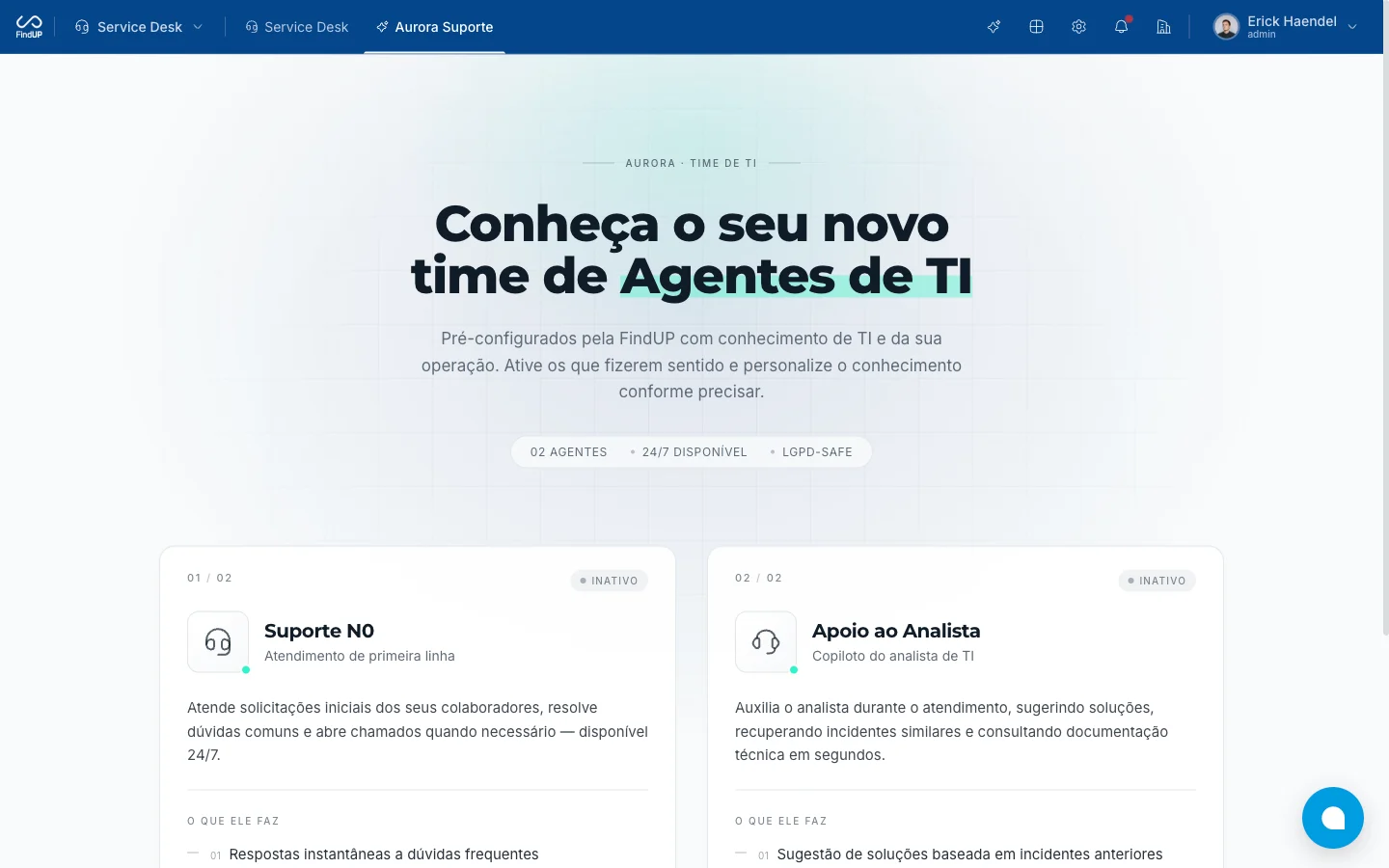
O **Aurora Suporte** oferece agentes de IA **pré-configurados e especializados em TI**, prontos para ativar. Diferente do [Agent Studio](/aurora/agent-studio/overview) — onde você cria agentes do zero — aqui os agentes já vêm com propósito definido; você só os treina com a documentação da sua empresa e os publica.
## Os agentes disponíveis
Atendimento de primeira linha: resolve dúvidas comuns (reset de senha, procedimentos guiados), abre chamados quando necessário e atende 24/7.
Copiloto do analista de TI: sugere soluções com base em incidentes similares, busca em runbooks e documentação, resume chamados longos e recomenda próximos passos.
## Ativando um agente
No menu do Service Desk, acesse **Aurora Suporte**. Você vê um card para cada agente.
Clique em **Configurar agente** no card. Se ainda não existe, ele é criado com a configuração padrão.
Use as abas de configuração para adicionar conhecimento, ajustar o comportamento e testar.
Clique em **Ativar agente** no topo. Ele passa a atender nos canais configurados.
## Abas de configuração do agente
Documentação, runbooks e FAQs que o agente usa para responder. Adicione URLs, PDFs e documentos técnicos.
Encadeamento de ações automáticas (abrir ticket, escalar, atualizar campo), com fluxos prontos para TI.
Onde o agente atende: chat web, e-mail, WhatsApp, Slack, Telegram. Cada canal é ativado de forma independente.
Identidade e personalidade, mensagens de boas-vindas e fallback, e regras de transferência para humano.
Playground para validar as respostas antes de ativar.
Conversas, mensagens, usuários únicos, taxa de resolução e avaliação média, com gráficos e top usuários.
A IA analisa as conversas e sugere novos tópicos para a base. Aceite ou recuse cada insight (com motivo).
Comece pelo **Suporte N0**: alimente a aba **Conhecimento** com seus procedimentos de TI, teste no playground e ative no chat web. Depois acompanhe a resolução no [Dashboard](/service-desk/dashboard).
## O que é o Aurora Suporte
O **Aurora Suporte** oferece agentes de IA **pré-configurados e especializados em TI**, prontos para ativar. Diferente do [Agent Studio](/aurora/agent-studio/overview) — onde você cria agentes do zero — aqui os agentes já vêm com propósito definido; você só os treina com a documentação da sua empresa e os publica.
## Os agentes disponíveis
Atendimento de primeira linha: resolve dúvidas comuns (reset de senha, procedimentos guiados), abre chamados quando necessário e atende 24/7.
Copiloto do analista de TI: sugere soluções com base em incidentes similares, busca em runbooks e documentação, resume chamados longos e recomenda próximos passos.
## Ativando um agente
No menu do Service Desk, acesse **Aurora Suporte**. Você vê um card para cada agente.
Clique em **Configurar agente** no card. Se ainda não existe, ele é criado com a configuração padrão.
Use as abas de configuração para adicionar conhecimento, ajustar o comportamento e testar.
Clique em **Ativar agente** no topo. Ele passa a atender nos canais configurados.
## Abas de configuração do agente
Documentação, runbooks e FAQs que o agente usa para responder. Adicione URLs, PDFs e documentos técnicos.
Encadeamento de ações automáticas (abrir ticket, escalar, atualizar campo), com fluxos prontos para TI.
Onde o agente atende: chat web, e-mail, WhatsApp, Slack, Telegram. Cada canal é ativado de forma independente.
Identidade e personalidade, mensagens de boas-vindas e fallback, e regras de transferência para humano.
Playground para validar as respostas antes de ativar.
Conversas, mensagens, usuários únicos, taxa de resolução e avaliação média, com gráficos e top usuários.
A IA analisa as conversas e sugere novos tópicos para a base. Aceite ou recuse cada insight (com motivo).
Comece pelo **Suporte N0**: alimente a aba **Conhecimento** com seus procedimentos de TI, teste no playground e ative no chat web. Depois acompanhe a resolução no [Dashboard](/service-desk/dashboard).