

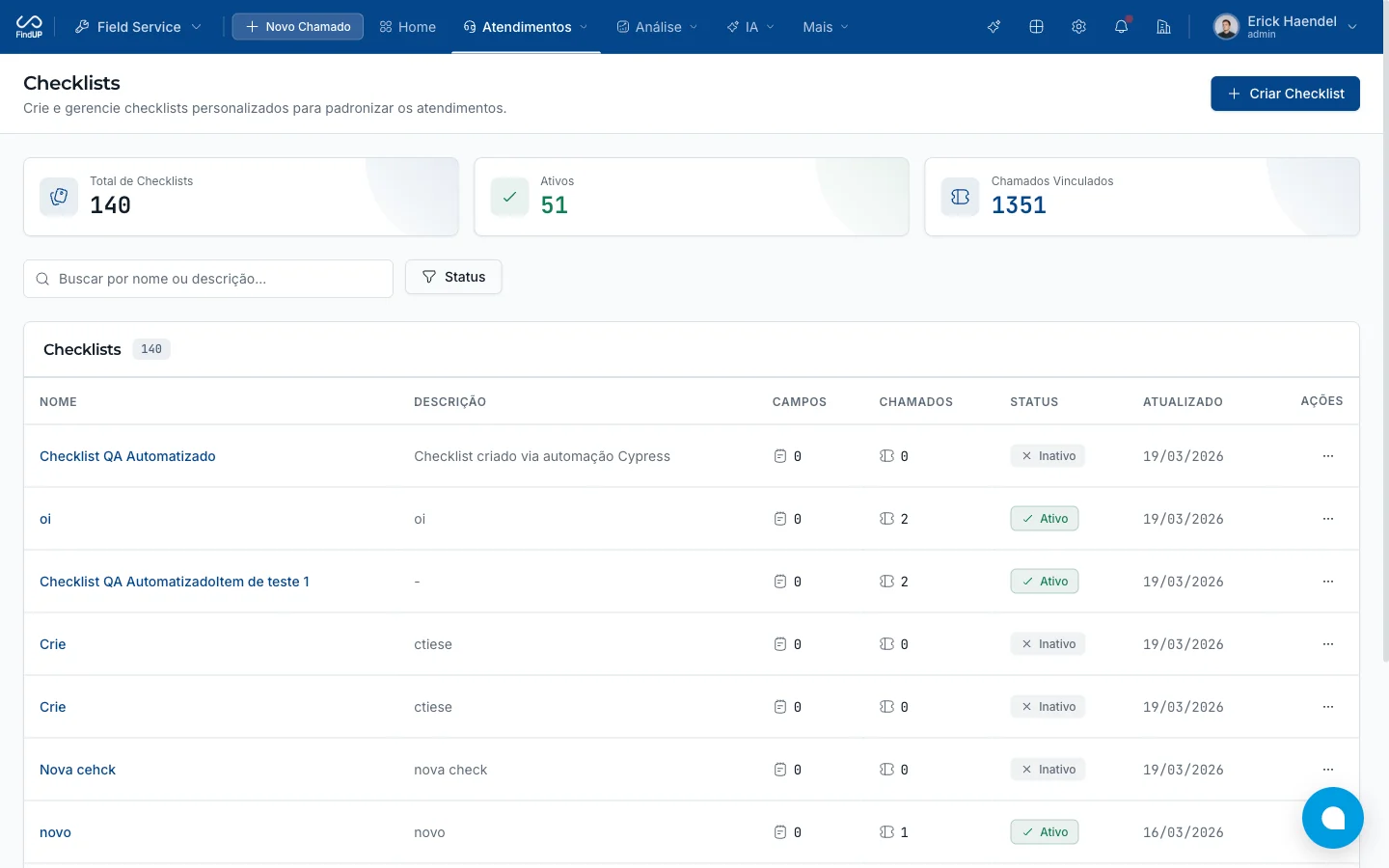
O que são os Checklists
Os Checklists são formulários digitais que o técnico preenche durante o atendimento. Eles padronizam procedimentos, coletam evidências (inclusive fotos), garantem qualidade e geram relatórios automáticos em PDF. Um checklist pode ser vinculado a um chamado na abertura ou pela aba Checklists do chamado.A tela de Checklists
No topo você vê um resumo (total de checklists, ativos e chamados vinculados). Abaixo, a tabela lista todos os checklists com:
Use a busca por nome/descrição e o filtro por status (Todos, Ativos, Inativos).
Criando um checklist
A criação e edição de checklists é restrita a usuários Moderadores.
1
Clique em 'Novo checklist'
No canto superior direito da tela de Checklists.
2
Defina nome e descrição
Dê um nome claro e descreva o propósito do formulário.
3
Monte o formulário
Arraste e solte os campos necessários. A edição é salva automaticamente.
4
Ative o checklist
Coloque o status como Ativo para que ele fique disponível em novos chamados.
Tipos de campo disponíveis
O construtor oferece diversos tipos de campo, cada um marcável como obrigatório ou opcional:- Seção — divisor com título
- Texto e Texto longo
- Múltipla escolha (uma opção) e Caixa de seleção (várias)
- Upload — fotos e documentos
- Grade de escolha e Matriz — opções em formato de tabela
- Escala linear, Avaliação por estrelas e Barra deslizante
- Lista — opções ordenadas
Acompanhando respostas
- Na aba Tickets/Chamados do checklist, veja os chamados vinculados e baixe o PDF do checklist preenchido.
- O dashboard do checklist mostra total de respostas, taxa de conclusão, tempo médio de preenchimento e análise por campo.
Outras ações
No menu de ações de cada checklist, moderadores podem:- Editar — alterar campos e configurações
- Duplicar — criar uma cópia como base para um novo
- Ativar / Desativar — controlar a disponibilidade
- Excluir — remover permanentemente