

O que é um chamado?
Um chamado é uma ordem de serviço de campo. Sempre que um equipamento precisa de instalação, manutenção ou suporte técnico presencial, um chamado é aberto para registrar e acompanhar esse atendimento — da abertura à conclusão. Cada chamado reúne, num só lugar: o que será feito (serviços), onde (filial ou endereço), quando (agendamento), por quem (técnico designado), com quem falar (contatos), além de checklists, anexos, insumos, valores e histórico. Ao longo do atendimento, o chamado evolui por uma sequência de status e pode ter o técnico acompanhado em tempo real no mapa.Em algumas telas o chamado também aparece como “ocorrência” ou “OS” (ordem de serviço). É o mesmo conceito.
Tipos de chamado e de atendimento
Ao abrir um chamado, duas escolhas definem a natureza dele: Tipo de chamado
Tipo de atendimento
O ciclo de vida do chamado
O chamado percorre uma sequência de status, da abertura ao fechamento:Detalhe de cada status
O significado de cada etapa e quais ações ela permite.
Todos os campos do chamado
Os campos abaixo aparecem na abertura e no detalhe do chamado, agrupados por etapa.Identificação e contrato
Localização
O local pode vir de uma filial cadastrada ou de um endereço avulso.Serviços
Um chamado tem um ou mais serviços. Pelo menos um é obrigatório.Agendamento e prioridade
Prioridades
Contatos
Todo chamado precisa de ao menos um contato, com um deles marcado como principal.Extras e opções avançadas
Regras que se aplicam ao chamado
Algumas regras de negócio governam o que é possível em cada momento. Muitas dependem do contrato.Saldo de UPs (créditos)
Abrir um chamado consome UPs do seu contrato. Antes de confirmar a abertura, a plataforma verifica se há saldo suficiente — se faltar, ela avisa e indica o contato comercial. O consumo aparece no Extrato, e o saldo fica visível no topo do portal. Deslocamentos fora da região padrão podem consumir UPs adicionais.SLA e horário comercial
O SLA do contrato define a antecedência mínima para o agendamento. O agendamento respeita o horário comercial (08h–22h). Quando o contrato não define SLA, você pode agendar para qualquer data futura. Chamados que estouram o prazo são sinalizados como atrasados nas análises.Liberação
Chamados criados como Aguardando Liberação ficam retidos até que alguém clique em Liberar Chamado — só então a plataforma inicia a busca por um técnico. Útil quando a abertura precisa de uma aprovação interna antes de seguir.Sugestão da Aurora (divisão de escopo)
Ao montar o escopo, a Aurora analisa o chamado e, se ele parecer grande demais, sugere dividi-lo em vários chamados menores. Você pode usar a sugestão (cria vários chamados), manter como um só ou pedir uma nova análise.Cancelamento
O cancelamento informa um motivo (categoria + descrição) e é definitivo.- Motivos disponíveis: Problema resolvido, Outro prestador, Chamado duplicado, Aberto por engano, Mudança de escopo, Restrição orçamentária, Equipamento substituído, Outro.
- Regra das 24h: quando o chamado já está Aceito, o cancelamento exige pelo menos 24 horas de antecedência em relação à data agendada. Com menos de 24h, é preciso falar com o responsável (WhatsApp) ou com suporte@findup.com.br.
- Chamados já Finalizados, Cancelados ou Invalidados não podem ser cancelados.
Reagendamento
O reagendamento define nova data e hora e registra um motivo.- Motivos disponíveis: Conflito de agenda, Local indisponível, Mudança de prioridade, Problema de acesso, Solicitação interna, Evento imprevisto, Outro.
- Regra das 24h: o reagendamento exige pelo menos 24 horas de antecedência. Com menos de 24h, fale com o responsável (WhatsApp) ou com suporte@findup.com.br.
- A nova data respeita o SLA e o horário comercial. Todo reagendamento fica registrado no histórico do chamado.
Validação e avaliação
Quando o serviço é concluído, o chamado fica Aguardando Validação. Nesse momento você valida o atendimento e o avalia de 1 a 5 estrelas, com comentário opcional. A avaliação pode ser feita uma única vez; após validar, o chamado vai para Finalizado. O atendimento também pode ser avaliado pelo cliente por meio de um link público, sem login.Permissões
Abrir, cancelar e reagendar chamados são ações de usuários com perfil de Moderador. Membros acompanham os chamados, mas não os criam nem alteram. Veja Perfis de acesso.Status de pagamento
Na aba Valores do chamado, o pagamento aparece como Pendente, Parcialmente Pago ou Pago, junto do resumo financeiro (valor base, extra, deslocamento e total).A lista de chamados
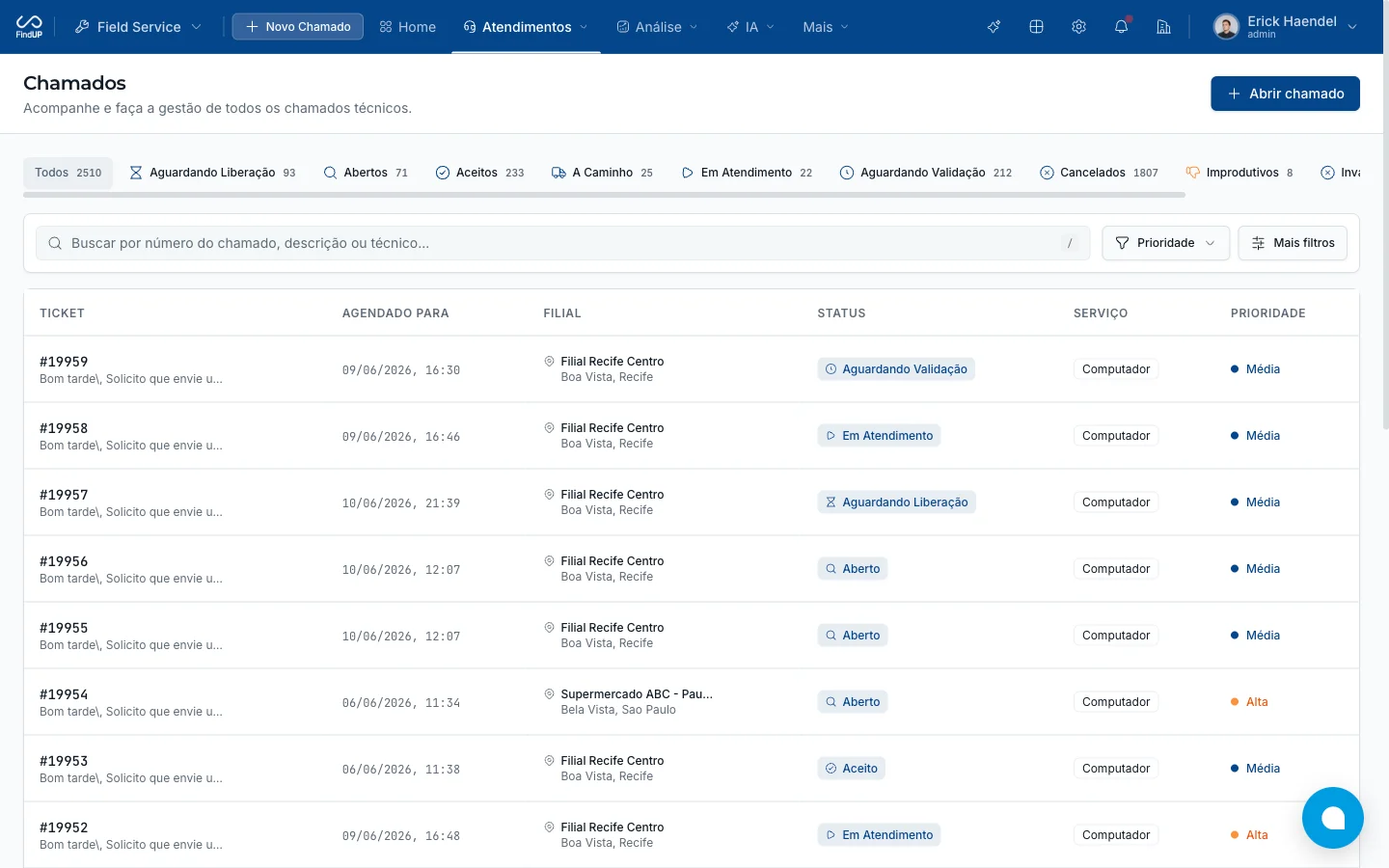
Na tela de Chamados você vê todas as ordens de serviço da empresa, com número, descrição, status, prioridade, serviço, filial e agendamento.Busca por texto
Busca por texto
Encontre chamados pelo número, descrição ou técnico.
Filtro por status
Filtro por status
Aguardando Liberação, Aberto, Aceito, A Caminho, Em Atendimento, Aguardando Validação, Finalizado e mais.
Filtro por prioridade
Filtro por prioridade
Urgente, Alta, Média ou Baixa.
Filtros avançados
Filtros avançados
Serviço, contrato, filial e intervalo de datas.
Próximos passos
Abrindo um chamado
Passo a passo para criar uma nova ordem de serviço.
Acompanhando um chamado
O técnico no mapa, as abas de detalhe e as ações disponíveis.
Status dos chamados
O significado de cada status e o fluxo completo.
Checklists
Padronize o atendimento com formulários digitais.